Domain server4.de kaufen?
Wir ziehen mit dem Projekt
server4.de um.
Sind Sie am Kauf der Domain
server4.de interessiert?
domain@kv-gmbh.de · 0541-91531010
Domain server4.de kaufen?
Gibt es Viren im iOS-Backup?
Es ist möglich, dass Viren in einem iOS-Backup vorhanden sind, insbesondere wenn das Backup von einem infizierten Gerät erstellt wurde. Es ist jedoch unwahrscheinlich, dass sich Viren direkt im Backup selbst befinden, da iOS-Backups normalerweise verschlüsselt sind. Es ist jedoch ratsam, regelmäßig Antivirensoftware zu verwenden, um sicherzustellen, dass das Gerät und das Backup frei von Viren sind. **
Warum funktioniert das Backup auf iOS nicht?
Es gibt verschiedene Gründe, warum das Backup auf iOS möglicherweise nicht funktioniert. Ein möglicher Grund könnte sein, dass nicht genügend Speicherplatz auf iCloud vorhanden ist. Ein weiterer Grund könnte sein, dass es ein Problem mit der Internetverbindung gibt. Es ist auch möglich, dass ein Fehler im iOS-Betriebssystem vorliegt, der das Backup verhindert. **

Ähnliche Suchbegriffe für Ios
Top-Angebote
Produkte zum Begriff Ios:
-
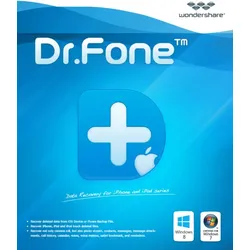
Wondershare Dr.Fone (Mac) - Phone Backup (iOS)Dr.Fone (Mac) - Phone Backup (iOS) Die beste Sicherungslösung für Ihr iOS-Gerät auf dem Mac Hallo und herzlich willkommen zum Artikel über die ultimative Sicherungslösung für iOS-Geräte auf dem Mac - Dr.Fone (Mac) - Phone Backup (iOS)! Wenn Sie ein stolzer Besitzer eines Mac-Computers sind und Ihre wertvollen Daten auf Ihrem iOS-Gerät sichern möchten, sind Sie hier genau richtig. In diesem Artikel werden wir die erstaunlichen Funktionen von Dr.Fone (Mac) - Phone Backup (iOS) erkunden, häufig gestellte Fragen beantworten und vieles mehr. Lassen Sie uns also direkt loslegen! Die Funktionen von Dr.Fone (Mac) - Phone Backup (iOS) Sichern Sie Ihre wichtigen Daten wie Kontakte, Nachrichten, Fotos, Videos, Anruflisten und mehr auf Ihrem iOS-Gerät. Ermöglicht eine selektive Sicherung, bei der Sie bestimmte Daten auswählen können, die gesichert werden sollen. Unterstützt verschiedene Backup-Methoden, einschließlich lokales Backup auf Ihrem Mac-Computer oder externen Festplatten sowie Cloud-Backup auf Diensten wie Google Drive oder Dropbox. Stellen Sie Ihre gesicherten Daten problemlos auf Ihrem iOS-Gerät oder einem anderen Gerät wieder her. Bietet eine benutzerfreundliche Oberfläche, die es Ihnen ermöglicht, Ihre Sicherungs- und Wiederherstellungsprozesse einfach und bequem durchzuführen. Warum sollten Sie Dr.Fone (Mac) - Phone Backup (iOS) kaufen? Es gibt mehrere Gründe, warum Dr.Fone (Mac) - Phone Backup (iOS) die beste Wahl ist, um Ihre iOS-Daten zu sichern. Hier sind einige davon: Umfassende Datensicherung: Mit Dr.Fone (Mac) - Phone Backup (iOS) können Sie eine umfassende Sicherung Ihrer Daten durchführen, um sicherzustellen, dass nichts verloren geht. Selektive Sicherung: Sie haben die Flexibilität, nur bestimmte Daten auszuwählen und zu sichern, anstatt den gesamten Gerätespeicher zu sichern. Vielfältige Speicheroptionen: Sie können Ihre Daten lokal auf Ihrem Mac-Computer oder externen Festplatten sichern oder sie in der Cloud auf Diensten wie Google Drive oder Dropbox speichern. Einfache Wiederherstellung: Wenn Sie Ihre gesicherten Daten wiederherstellen müssen, können Sie dies problemlos mit Dr.Fone (Mac) - Phone Backup (iOS) tun. Die Software führt Sie durch den Wiederherstellungsprozess, um sicherzustellen, dass Ihre Daten schnell und einfach wiederhergestellt werden. Benutzerfreundlichkeit: Die intuitive Benutzeroberfläche von Dr.Fone (Mac) - Phone Backup (iOS) macht es einfach, Ihre Daten zu sichern und wiederherzustellen, selbst wenn Sie kein technisches Experte sind. Dr.Fone (Mac) - Phone Backup (iOS) bietet Ihnen die ultimative Sicherungslösung für Ihr iOS-Gerät auf Ihrem Mac-Computer. Mit den umfangreichen Funktionen, der selektiven Sicherungsoption und den vielfältigen Speichermöglichkeiten können Sie Ihre Daten einfach sichern und bei Bedarf wiederherstellen. Verlieren Sie nie wieder wichtige Informationen oder Erinnerungen auf Ihrem iOS-Gerät. Investieren Sie in Dr.Fone (Mac) - Phone Backup (iOS) und haben Sie die Gewissheit, dass Ihre Daten geschützt und sicher sind. Systemanforderungen Um Dr.Fone (Mac) - Phone Backup (iOS) optimal nutzen zu können, stellen Sie sicher, dass Ihr Mac-Computer die folgenden Systemanforderungen erfüllt: Betriebssystem: macOS 10.15 oder höher Prozessor: Intel-Prozessor mit 1 GHz oder höher RAM: Mindestens 1 GB RAM Festplattenspeicher: Mindestens 200 MB freier Festplattenspeicher USB-Anschluss: Ein funktionierender USB-Anschluss zur Verbindung mit Ihrem iOS-Gerät iOS-Version: Unterstützt eine breite Palette von iOS-Versionen, einschließlich iOS 2.0 bis iOS 1214,95 €*Versand: 0,00 €Sichere Weiterleitung zum Anbieter
-
Wondershare Dr.Fone for iOS Backup & Restore WhatsApp for WindowsWondershare Dr.Fone für iOS - WhatsApp-Daten sichern und wiederherstellen Wondershare Dr.Fone für iOS Unterstützt jetzt das Sichern und Wiederherstellen von WhatsApp-Daten auf iOS-Geräten. Benutzer können iPhone-WhatsApp-Nachrichten und WhatsApp-Nachrichtenanhänge sichern, sie auf den Computer exportieren und das Backup auf dem Gerät wiederherstellen. Schritt 1: iOS-Gerät mit dem Computer verbinden Nach dem Starten von Wondershare Dr.Fone für iOS auf Ihrem Computer klicken Sie auf "Weitere Tools" in der linken Spalte, wählen Sie die Option "Gerätedaten sichern & exportieren" aus der Werkzeugliste. Verwenden Sie dann das USB-Kabel, um Ihr iPhone, iPad oder iPod touch mit dem Computer zu verbinden. Standardmäßig erkennt Wondershare Dr.Fone für iOS Ihr iOS-Gerät automatisch. Wenn Ihr Gerät erkannt wird, können Sie direkt auf die Schaltfläche "Sichern" klicken, um den Vorgang zu start...24,95 €*Versand: 0,00 €Sichere Weiterleitung zum Anbieter
-
RAZER Kishi V2 for iOS Gamepad iOS SchwarzVergiss alles, was du über Mobile Gaming weißt. Der Razer Kishi V2 ist ein Mobile-Gaming-Controller, mit dem du auf deinem Smartphone endlich Gameplay wie auf einer Konsole genießen kannst. Du kannst die AAA-Titel auf deinem Handy spielen - wie auf einer Videospiel-Konsole. Mobile Gaming in Konsolen-Qualität Der Razer Kishi V2 erfüllt die Ansprüche kompetitiver Konsolen-Controller und hat modernste Microswitch-Tasten, analoge Trigger und programmierbare Makros. Perfekte Passform dank ausziehbarem Mittelteil Der Razer Kishi V2 verfügt über ein robustes, ausziehbares Mittelteil, das perfekt für die meisten beliebten Android-Smartphones ist und ihnen sicheren Halt bietet, damit dir beim Spielen nicht plötzlich dein Handy wegrutscht. PC- und Konsolen-Spiele streamen Mehr als Mobile Gaming: Mit deinem Razer Kishi kannst du PC- und Konsolen-Spiele direkt auf deinem Handy spielen. Ultraniedrige Latenzen beim Gameplay und Passthrough-Aufladen Dank der USB-C-Buchse deines Smartphones gehören beim Razer Kishi V2 Eingabelatenzen der Vergangenheit an. Der Kishi V2 bietet dir eine flüssige Steuerung - und dank Passthrough kannst du dein Smartphone beim Gaming aufladen. Bequemer Grip im portablen Format Der Razer Kishi V2 wurde für lange Gaming-Sessions entwickelt, und ist so kompakt, dass er bequem in die Hosentasche passt - optimiert für Komfort und Portabilität, jede Taste genau an der richtigen Stelle.97,99 €*Versand: 5,95 €Sichere Weiterleitung zum Anbieter



-
Kann man WhatsApp ohne Backup wiederherstellen iOS?
Kann man WhatsApp ohne Backup wiederherstellen iOS? Ja, es ist möglich, WhatsApp ohne ein vorhandenes Backup auf einem iOS-Gerät wiederherzustellen. In diesem Fall können einige Daten verloren gehen, da kein Backup vorhanden ist, um sie wiederherzustellen. Es ist ratsam, regelmäßig Backups von WhatsApp auf iCloud zu erstellen, um sicherzustellen, dass Ihre Daten gesichert sind. Wenn kein Backup verfügbar ist, können Sie versuchen, WhatsApp über die iCloud-Wiederherstellungsfunktion Ihres iPhones wiederherzustellen. Es ist jedoch wichtig zu beachten, dass diese Methode nicht immer erfolgreich ist und einige Daten möglicherweise nicht wiederhergestellt werden können. **
-
Ist es möglich, ein iOS 12-Backup auf ein iOS 14-Gerät zu übertragen?
Ja, es ist möglich, ein iOS 12-Backup auf ein iOS 14-Gerät zu übertragen. Apple ermöglicht die Wiederherstellung von älteren Backups auf neueren Geräten, solange die iOS-Versionen kompatibel sind. Es ist jedoch ratsam, vor der Übertragung sicherzustellen, dass das iOS 14-Gerät über ausreichend Speicherplatz verfügt und dass alle Apps und Daten kompatibel sind. **
-
Wie kann ich ein Backup für iOS erstellen?
Um ein Backup für iOS zu erstellen, kannst du entweder iCloud oder iTunes verwenden. Um ein Backup über iCloud zu erstellen, gehe zu "Einstellungen" > [dein Name] > "iCloud" > "Backup" und aktiviere "iCloud Backup". Tippe dann auf "Jetzt erstellen", um das Backup zu starten. Um ein Backup über iTunes zu erstellen, schließe dein iOS-Gerät an deinen Computer an, öffne iTunes und klicke auf das Gerätesymbol. Wähle dann "Diesen Computer" unter "Backup" aus und klicke auf "Jetzt sichern". **
-
Gibt es eine gemeinsame Cloud für Android und iOS?
Ja, es gibt mehrere Cloud-Dienste, die sowohl für Android- als auch für iOS-Geräte verfügbar sind. Beispiele dafür sind Google Drive, Dropbox und Microsoft OneDrive. Diese Cloud-Dienste ermöglichen es Benutzern, ihre Dateien und Daten auf verschiedenen Geräten zu synchronisieren und darauf zuzugreifen, unabhängig davon, ob sie ein Android- oder ein iOS-Gerät verwenden. **

Wie kann ich meine iOS-Backup-Apps und Daten behalten?
Um Ihre iOS-Backup-Apps und Daten zu behalten, sollten Sie regelmäßig ein Backup Ihres iPhones oder iPads erstellen. Sie können dies entweder über iTunes auf Ihrem Computer oder über die iCloud tun. Wenn Sie ein neues iOS-Gerät einrichten, haben Sie die Möglichkeit, ein Backup wiederherzustellen, um Ihre Apps und Daten auf das neue Gerät zu übertragen. Stellen Sie sicher, dass Sie regelmäßig Backups erstellen, um sicherzustellen, dass Ihre Daten immer gesichert sind. **
Wie kann ich ein WhatsApp-Backup auf iOS 2 erstellen?
Leider ist es nicht möglich, ein WhatsApp-Backup auf iOS 2 zu erstellen, da WhatsApp auf iOS 2 nicht unterstützt wird. Die älteste Version von iOS, die WhatsApp unterstützt, ist iOS 7. Es wird empfohlen, auf eine neuere Version von iOS zu aktualisieren, um WhatsApp nutzen und ein Backup erstellen zu können. **
Top-Angebote
Produkte zum Begriff Ios:
-
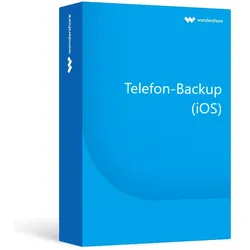
Wondershare Telefon-Backup (iOS)Wondershare Telefon-Backup (iOS) In der digitalen Ära ist es wichtiger denn je, unsere wertvollen Daten zu schützen. Viele iPhone-Nutzer fragen sich, ob es möglich ist, ein iPhone Backup auf iPad zu erstellen. Die gute Nachricht: Mit der richtigen Software und ein paar einfachen Schritten lässt sich das problemlos bewerkstelligen. Wondershare Telefon-Backup (iOS) bietet hierfür eine benutzerfreundliche Lösung, die Sicherheit und Komfort vereint. Diese Software ermöglicht es, wichtige Inhalte wie Fotos, Videos, Kontakte, Nachrichten und sogar App-Daten vom iPhone auf das iPad zu übertragen. Dabei spielt es keine Rolle, ob man iCloud, iTunes oder ein lokales Netzwerk nutzt. Der Artikel beleuchtet, wie man mit Wondershare einen umfassenden Backup-Plan erstellt, Daten sichert und bei Bedarf wiederherstellt. So behält man stets die Kontrolle über seine digitalen Schätze und muss sich keine...25,95 €*Versand: 0,00 €Sichere Weiterleitung zum Anbieter
-
Wondershare Dr.Fone - Phone Backup (iOS)Dr.Fone Backup: Neue iPhone-Sicherungsfunktion schützt vor Datenverlust Datenverlust auf dem iPhone kann jederzeit passieren, doch mit dr.fone backup gehören solche Sorgen der Vergangenheit an. Die innovative Sicherungslösung von Wondershare schützt wichtige Daten wie Kontakte, Nachrichten, Fotos, Videos und Notizen zuverlässig vor ungewolltem Verlust. Besonders bemerkenswert ist dabei die selektive Backup-Funktion, die es Nutzern ermöglicht, gezielt auszuwählen, welche Daten gesichert werden sollen. Dr.fone backup and restore bietet außerdem verschiedene Sicherungsmethoden an, darunter lokale Backups auf dem Computer oder externen Festplatten sowie Cloud-Backups über Dienste wie iCloud oder Google Drive. Die Benutzeroberfläche wurde bewusst intuitiv gestaltet, sodass auch Personen ohne technische Vorkenntnisse problemlos Datensicherungen durchführen können. Darüber hinaus gewährleist...19,95 €*Versand: 0,00 €Sichere Weiterleitung zum Anbieter
-
Wondershare Dr.Fone (Mac) - Phone Backup (iOS)Dr.Fone (Mac) - Phone Backup (iOS) Die beste Sicherungslösung für Ihr iOS-Gerät auf dem Mac Hallo und herzlich willkommen zum Artikel über die ultimative Sicherungslösung für iOS-Geräte auf dem Mac - Dr.Fone (Mac) - Phone Backup (iOS)! Wenn Sie ein stolzer Besitzer eines Mac-Computers sind und Ihre wertvollen Daten auf Ihrem iOS-Gerät sichern möchten, sind Sie hier genau richtig. In diesem Artikel werden wir die erstaunlichen Funktionen von Dr.Fone (Mac) - Phone Backup (iOS) erkunden, häufig gestellte Fragen beantworten und vieles mehr. Lassen Sie uns also direkt loslegen! Die Funktionen von Dr.Fone (Mac) - Phone Backup (iOS) Sichern Sie Ihre wichtigen Daten wie Kontakte, Nachrichten, Fotos, Videos, Anruflisten und mehr auf Ihrem iOS-Gerät. Ermöglicht eine selektive Sicherung, bei der Sie bestimmte Daten auswählen können, die gesichert werden sollen. Unterstützt verschiedene Backup-Methoden, einschließlich lokales Backup auf Ihrem Mac-Computer oder externen Festplatten sowie Cloud-Backup auf Diensten wie Google Drive oder Dropbox. Stellen Sie Ihre gesicherten Daten problemlos auf Ihrem iOS-Gerät oder einem anderen Gerät wieder her. Bietet eine benutzerfreundliche Oberfläche, die es Ihnen ermöglicht, Ihre Sicherungs- und Wiederherstellungsprozesse einfach und bequem durchzuführen. Warum sollten Sie Dr.Fone (Mac) - Phone Backup (iOS) kaufen? Es gibt mehrere Gründe, warum Dr.Fone (Mac) - Phone Backup (iOS) die beste Wahl ist, um Ihre iOS-Daten zu sichern. Hier sind einige davon: Umfassende Datensicherung: Mit Dr.Fone (Mac) - Phone Backup (iOS) können Sie eine umfassende Sicherung Ihrer Daten durchführen, um sicherzustellen, dass nichts verloren geht. Selektive Sicherung: Sie haben die Flexibilität, nur bestimmte Daten auszuwählen und zu sichern, anstatt den gesamten Gerätespeicher zu sichern. Vielfältige Speicheroptionen: Sie können Ihre Daten lokal auf Ihrem Mac-Computer oder externen Festplatten sichern oder sie in der Cloud auf Diensten wie Google Drive oder Dropbox speichern. Einfache Wiederherstellung: Wenn Sie Ihre gesicherten Daten wiederherstellen müssen, können Sie dies problemlos mit Dr.Fone (Mac) - Phone Backup (iOS) tun. Die Software führt Sie durch den Wiederherstellungsprozess, um sicherzustellen, dass Ihre Daten schnell und einfach wiederhergestellt werden. Benutzerfreundlichkeit: Die intuitive Benutzeroberfläche von Dr.Fone (Mac) - Phone Backup (iOS) macht es einfach, Ihre Daten zu sichern und wiederherzustellen, selbst wenn Sie kein technisches Experte sind. Dr.Fone (Mac) - Phone Backup (iOS) bietet Ihnen die ultimative Sicherungslösung für Ihr iOS-Gerät auf Ihrem Mac-Computer. Mit den umfangreichen Funktionen, der selektiven Sicherungsoption und den vielfältigen Speichermöglichkeiten können Sie Ihre Daten einfach sichern und bei Bedarf wiederherstellen. Verlieren Sie nie wieder wichtige Informationen oder Erinnerungen auf Ihrem iOS-Gerät. Investieren Sie in Dr.Fone (Mac) - Phone Backup (iOS) und haben Sie die Gewissheit, dass Ihre Daten geschützt und sicher sind. Systemanforderungen Um Dr.Fone (Mac) - Phone Backup (iOS) optimal nutzen zu können, stellen Sie sicher, dass Ihr Mac-Computer die folgenden Systemanforderungen erfüllt: Betriebssystem: macOS 10.15 oder höher Prozessor: Intel-Prozessor mit 1 GHz oder höher RAM: Mindestens 1 GB RAM Festplattenspeicher: Mindestens 200 MB freier Festplattenspeicher USB-Anschluss: Ein funktionierender USB-Anschluss zur Verbindung mit Ihrem iOS-Gerät iOS-Version: Unterstützt eine breite Palette von iOS-Versionen, einschließlich iOS 2.0 bis iOS 1214,95 €*Versand: 0,00 €Sichere Weiterleitung zum Anbieter
-
Wondershare Dr.Fone for iOS Backup & Restore WhatsApp for WindowsWondershare Dr.Fone für iOS - WhatsApp-Daten sichern und wiederherstellen Wondershare Dr.Fone für iOS Unterstützt jetzt das Sichern und Wiederherstellen von WhatsApp-Daten auf iOS-Geräten. Benutzer können iPhone-WhatsApp-Nachrichten und WhatsApp-Nachrichtenanhänge sichern, sie auf den Computer exportieren und das Backup auf dem Gerät wiederherstellen. Schritt 1: iOS-Gerät mit dem Computer verbinden Nach dem Starten von Wondershare Dr.Fone für iOS auf Ihrem Computer klicken Sie auf "Weitere Tools" in der linken Spalte, wählen Sie die Option "Gerätedaten sichern & exportieren" aus der Werkzeugliste. Verwenden Sie dann das USB-Kabel, um Ihr iPhone, iPad oder iPod touch mit dem Computer zu verbinden. Standardmäßig erkennt Wondershare Dr.Fone für iOS Ihr iOS-Gerät automatisch. Wenn Ihr Gerät erkannt wird, können Sie direkt auf die Schaltfläche "Sichern" klicken, um den Vorgang zu start...24,95 €*Versand: 0,00 €Sichere Weiterleitung zum Anbieter
-
Gibt es Viren im iOS-Backup?
Es ist möglich, dass Viren in einem iOS-Backup vorhanden sind, insbesondere wenn das Backup von einem infizierten Gerät erstellt wurde. Es ist jedoch unwahrscheinlich, dass sich Viren direkt im Backup selbst befinden, da iOS-Backups normalerweise verschlüsselt sind. Es ist jedoch ratsam, regelmäßig Antivirensoftware zu verwenden, um sicherzustellen, dass das Gerät und das Backup frei von Viren sind. **
-
Warum funktioniert das Backup auf iOS nicht?
Es gibt verschiedene Gründe, warum das Backup auf iOS möglicherweise nicht funktioniert. Ein möglicher Grund könnte sein, dass nicht genügend Speicherplatz auf iCloud vorhanden ist. Ein weiterer Grund könnte sein, dass es ein Problem mit der Internetverbindung gibt. Es ist auch möglich, dass ein Fehler im iOS-Betriebssystem vorliegt, der das Backup verhindert. **
-
Kann man WhatsApp ohne Backup wiederherstellen iOS?
Kann man WhatsApp ohne Backup wiederherstellen iOS? Ja, es ist möglich, WhatsApp ohne ein vorhandenes Backup auf einem iOS-Gerät wiederherzustellen. In diesem Fall können einige Daten verloren gehen, da kein Backup vorhanden ist, um sie wiederherzustellen. Es ist ratsam, regelmäßig Backups von WhatsApp auf iCloud zu erstellen, um sicherzustellen, dass Ihre Daten gesichert sind. Wenn kein Backup verfügbar ist, können Sie versuchen, WhatsApp über die iCloud-Wiederherstellungsfunktion Ihres iPhones wiederherzustellen. Es ist jedoch wichtig zu beachten, dass diese Methode nicht immer erfolgreich ist und einige Daten möglicherweise nicht wiederhergestellt werden können. **
-
Ist es möglich, ein iOS 12-Backup auf ein iOS 14-Gerät zu übertragen?
Ja, es ist möglich, ein iOS 12-Backup auf ein iOS 14-Gerät zu übertragen. Apple ermöglicht die Wiederherstellung von älteren Backups auf neueren Geräten, solange die iOS-Versionen kompatibel sind. Es ist jedoch ratsam, vor der Übertragung sicherzustellen, dass das iOS 14-Gerät über ausreichend Speicherplatz verfügt und dass alle Apps und Daten kompatibel sind. **
Ähnliche Suchbegriffe für Ios
-
RAZER Kishi V2 for iOS Gamepad iOS SchwarzVergiss alles, was du über Mobile Gaming weißt. Der Razer Kishi V2 ist ein Mobile-Gaming-Controller, mit dem du auf deinem Smartphone endlich Gameplay wie auf einer Konsole genießen kannst. Du kannst die AAA-Titel auf deinem Handy spielen - wie auf einer Videospiel-Konsole. Mobile Gaming in Konsolen-Qualität Der Razer Kishi V2 erfüllt die Ansprüche kompetitiver Konsolen-Controller und hat modernste Microswitch-Tasten, analoge Trigger und programmierbare Makros. Perfekte Passform dank ausziehbarem Mittelteil Der Razer Kishi V2 verfügt über ein robustes, ausziehbares Mittelteil, das perfekt für die meisten beliebten Android-Smartphones ist und ihnen sicheren Halt bietet, damit dir beim Spielen nicht plötzlich dein Handy wegrutscht. PC- und Konsolen-Spiele streamen Mehr als Mobile Gaming: Mit deinem Razer Kishi kannst du PC- und Konsolen-Spiele direkt auf deinem Handy spielen. Ultraniedrige Latenzen beim Gameplay und Passthrough-Aufladen Dank der USB-C-Buchse deines Smartphones gehören beim Razer Kishi V2 Eingabelatenzen der Vergangenheit an. Der Kishi V2 bietet dir eine flüssige Steuerung - und dank Passthrough kannst du dein Smartphone beim Gaming aufladen. Bequemer Grip im portablen Format Der Razer Kishi V2 wurde für lange Gaming-Sessions entwickelt, und ist so kompakt, dass er bequem in die Hosentasche passt - optimiert für Komfort und Portabilität, jede Taste genau an der richtigen Stelle.97,99 €*Versand: 5,95 €Sichere Weiterleitung zum Anbieter
-
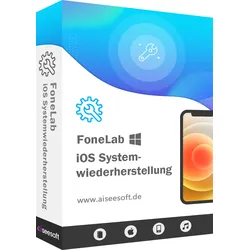
Aiseesoft iOS SystemwiederherstellungReparieren Sie Ihre iOS-Geräte, einschließlich iPhone/iPad/iPod (iOS 15 unterstützt) zurück zu normal auf Windows und Mac mit Aiseesoft iOS Systemwiederherstellung Aiseesoft iOS Systemwiederherstellung ist die beste iOS Systemwiederherstellung System-Probleme beheben Reparieren Sie das iPhone aus dem DFU-Modus, Wiederherstellungsmodus, Apple-Logo, Kopfhörermodus usw. in den Normalzustand. Unterstützt alle iOS-Geräte Unterstützt alle iOS-Geräte wie iPhone 13 Pro Max/13 Pro/13/13 mini, iPhone SE 3/2/1, iPhone 12 Pro Max/12 Pro/12/12 mini, iPhone 11/XS/XR/X/8, iPad Pro, iPad Air, iPad mini, iPod und mehr. Sicher in der Anwendung Diese iOS-Systemwiederherstellung ist auch für Anfänger einfach zu bedienen und sicher genug, um keinen Datenverlust zu verursachen. Reparieren Sie Ihr iOS-System in verschiedenen Szenarien mit Aiseesoft iOS Systemwiederherstellung Das iPhone ist wegen Entsperrungsfehlern deaktiviert? Das iPhone steckt im Apple-Logo oder Kopfhörermodus fest? Das iPhone ist wasserbeschädigt? Das iPhone hat einen schwarzen/roten/blauen/weißen Bildschirmtod? Oder das iPhone ist aus unbekannten Gründen eingefroren? Sogar das iPhone ist wegen Entsperrungsfehlern deaktiviert? Keine Sorge. iOS System Recovery ermöglicht es Ihnen, Ihr iPhone wieder in den Normalzustand zu versetzen. Nur wenn Ihr iPhone in der Lage ist, den Wiederherstellungsmodus oder DFU-Modus mit Hilfe des Leitfadens zu betreten, werden Sie Ihr iPhone-System zu normalisieren. Diese Funktion ist mit allen iOS-Geräten kompatibel und bietet Ihnen zwei Systemwiederherstellungsmodi, um Ihre iOS-Geräte zu reparieren. Bildschirm-Probleme Apple-Logo Apple-Logo Eingefrorener Bildschirm Eingefrorener Bildschirm Blauer Bildschirm Blauer Bildschirm Weißer Bildschirm Weißer Bildschirm Schwarzer Bildschirm Schwarzer Bildschirm Roter Bildschirm Roter Bildschirm Bildschirm antwortet nicht Bildschirm antwortet nicht Andere Bildschirm-Probleme Andere Bildschirm-Probleme iOS-Modus-Probleme DFU-Modus DFU-Modus Kopfhörermodus Kopfhörermodus Wiederherstellungsmodus Wiederherstellungsmodus Stummschaltmodus Stummschaltmodus Sicherer Modus Sicherer Modus Wiederherstellungsmodus Wiederherstellungsmodus Zufallswiedergabe-Modus Zufallswiedergabe-Modus Zoom-Modus Zoom-Modus iTunes-Probleme Synchronisierung von iOS-Geräten iTunes-Fehler (Synchronisierung von iOS-Geräten) Sicherung von iOS-Geräten iTunes-Fehler (Sicherung von iOS-Geräten) iOS-Geräte aktualisieren iTunes-Fehler (iOS-Geräte aktualisieren) Wiederherstellen von iOS-Geräten iTunes-Fehler (Wiederherstellen von iOS-Geräten) Verbinden mit dem iTunes Store Verbinden mit dem iTunes Store Gerät verbinden Gerät verbinden Fehler "Nicht wiederherstellen" Fehler "Nicht wiederherstellen Anderer iTunes-Fehler Anderer iTunes-Fehler Die einfachste und sicherste Wiederherstellung für alle iOS-Geräte dank Aiseesoft iOS Systemwiederherstellung Die Aiseesoft iOS Systemwiederherstellung ist für Neulinge einfach zu bedienen. Schließen Sie Ihr iPhone an den PC an, und diese Software wird Ihr Gerät erkennen, wenn es repariert werden muss. Eine einfache, aber klare Anleitung leitet Sie an, das iPhone-System von abnormal zu normal zu reparieren. Außerdem ist dieses iOS-Reparatur-Tool sicher genug. Es repariert nur das iOS-System und gefährdet nicht Ihre Gerätedaten. Nach der Reparatur werden Sie feststellen, dass alle Ihre Daten ursprünglich gut geordnet sind und keine Datenverluste oder Änderungen auftreten. Kostenloses Downgrade und Upgrade von iOS auf eine unterstützte Version Wenn Sie Ihr iOS-Systemproblem reparieren, bietet Ihnen die Software Aiseesoft iOS Systemwiederherstellung auch die Möglichkeit, ein Downgrade und Upgrade der iOS-Version durchzuführen. Egal, ob Sie Ihr iOS 15/14/13 auf iOS 12/11 herabstufen oder iOS 11 auf iOS 14/15 aktualisieren möchten, es könnte Ihnen helfen, die Aufgabe automatisch während des Reparaturprozesses abzuschließen. Nur wenn Ihr iOS-Gerät die iOS-Version unterstützt, kann iOS System Recovery Ihnen helfen, ein Upgrade oder Downgrade auf die ideale Version durchzuführen, sogar auf die Beta-Version. Sie müssen nur die iOS-Version direkt aus der Dropdown-Liste auswählen, und lassen Sie diese Software direkt helfen Sie es erreichen. Wie man iOS-Systemprobleme mit 2 Reparaturmodi behebt Als die beste iOS-Systemreparatursoftware bietet Ihnen FoneLab - iOS System Recovery zwei Reparaturmodi, um Ihr kaputtes iPhone, iPad oder iPod zu reparieren. Standard-Modus Reparieren Sie Ihr Gerät mit dem Standardmodus und stellen Sie sicher, dass alle Daten nicht verloren gehen. Erweiterter Modus Reparieren Sie Ihr Gerät mit dem erweiterten Modus, aber alle Daten werden vollständig gelöscht. Systemanforderung Unterstützte Betriebssysteme: Windows 11/10/8.1/8/7, Mac OS X 10.7 oder höher (einschließlich macOS Big Sur und macOS Monterey) CPU: 1GHz Intel/AMD CPU oder höher RAM: 1GB RAM oder mehr Festplattenspeicher: 200 MB und mehr freier Speicherplatz Unterstützte Geräte iPhone: iPh...55,95 €*Versand: 0,00 €Sichere Weiterleitung zum Anbieter
-
Bruckmeier, Gabriele: Meine Smartphone-Anleitung für iOS / iPhone - Smartphonekurs für Senioren (Kursbuch Version iPhone) - Das Kursbuch für Apple iPhones / iOSMeine Smartphone-Anleitung für iOS / iPhone - Smartphonekurs für Senioren (Kursbuch Version iPhone) - Das Kursbuch für Apple iPhones / iOS , Die leicht verständliche Smartphone-Anleitung: Das Buch zum Kurs oder zum Selbstlernen , Servopumpen > Sportfederung , Erscheinungsjahr: 20201201, Produktform: Kartoniert, Autoren: Bruckmeier, Gabriele, Seitenzahl/Blattzahl: 108, Keyword: IOS; app; handy; iphone; messenger; senioren; smartphone, Fachschema: Datenverarbeitung / Anwendungen / Betrieb, Verwaltung, Fachkategorie: Unternehmensanwendungen, Thema: Orientieren, Warengruppe: HC/Anwendungs-Software, Fachkategorie: Organizer- , Kalendersoftware, Apps, Thema: Verstehen, Text Sprache: ger, UNSPSC: 49019900, Warenverzeichnis für die Außenhandelsstatistik: 49019900, Verlag: BILDNER Verlag, Verlag: BILDNER Verlag, Verlag: BILDNER Verlag GmbH, Länge: 226, Breite: 155, Höhe: 17, Gewicht: 362, Produktform: Kartoniert, Genre: Mathematik/Naturwissenschaften/Technik/Medizin, Genre: Mathematik/Naturwissenschaften/Technik/Medizin, Herkunftsland: DEUTSCHLAND (DE), Katalog: deutschsprachige Titel, Katalog: Gesamtkatalog, Katalog: Kennzeichnung von Titeln mit einer Relevanz > 30, Katalog: Lagerartikel, Book on Demand, ausgew. Medienartikel, Relevanz: 0070, Tendenz: +1, Unterkatalog: AK, Unterkatalog: Bücher, Unterkatalog: Hardcover, Unterkatalog: Lagerartikel,19,90 €*Versand: 0,00 €Sichere Weiterleitung zum Anbieter
-
Wie kann ich ein Backup für iOS erstellen?
Um ein Backup für iOS zu erstellen, kannst du entweder iCloud oder iTunes verwenden. Um ein Backup über iCloud zu erstellen, gehe zu "Einstellungen" > [dein Name] > "iCloud" > "Backup" und aktiviere "iCloud Backup". Tippe dann auf "Jetzt erstellen", um das Backup zu starten. Um ein Backup über iTunes zu erstellen, schließe dein iOS-Gerät an deinen Computer an, öffne iTunes und klicke auf das Gerätesymbol. Wähle dann "Diesen Computer" unter "Backup" aus und klicke auf "Jetzt sichern". **
-
Gibt es eine gemeinsame Cloud für Android und iOS?
Ja, es gibt mehrere Cloud-Dienste, die sowohl für Android- als auch für iOS-Geräte verfügbar sind. Beispiele dafür sind Google Drive, Dropbox und Microsoft OneDrive. Diese Cloud-Dienste ermöglichen es Benutzern, ihre Dateien und Daten auf verschiedenen Geräten zu synchronisieren und darauf zuzugreifen, unabhängig davon, ob sie ein Android- oder ein iOS-Gerät verwenden. **
-
Wie kann ich meine iOS-Backup-Apps und Daten behalten?
Um Ihre iOS-Backup-Apps und Daten zu behalten, sollten Sie regelmäßig ein Backup Ihres iPhones oder iPads erstellen. Sie können dies entweder über iTunes auf Ihrem Computer oder über die iCloud tun. Wenn Sie ein neues iOS-Gerät einrichten, haben Sie die Möglichkeit, ein Backup wiederherzustellen, um Ihre Apps und Daten auf das neue Gerät zu übertragen. Stellen Sie sicher, dass Sie regelmäßig Backups erstellen, um sicherzustellen, dass Ihre Daten immer gesichert sind. **
-
Wie kann ich ein WhatsApp-Backup auf iOS 2 erstellen?
Leider ist es nicht möglich, ein WhatsApp-Backup auf iOS 2 zu erstellen, da WhatsApp auf iOS 2 nicht unterstützt wird. Die älteste Version von iOS, die WhatsApp unterstützt, ist iOS 7. Es wird empfohlen, auf eine neuere Version von iOS zu aktualisieren, um WhatsApp nutzen und ein Backup erstellen zu können. **
* Alle Preise verstehen sich inklusive der gesetzlichen Mehrwertsteuer und ggf. zuzüglich Versandkosten. Die Angebotsinformationen basieren auf den Angaben des jeweiligen Shops und werden über automatisierte Prozesse aktualisiert. Eine Aktualisierung in Echtzeit findet nicht statt, so dass es im Einzelfall zu Abweichungen kommen kann. ** Hinweis: Teile dieses Inhalts wurden von KI erstellt.