Domain server4.de kaufen?
Wir ziehen mit dem Projekt
server4.de um.
Sind Sie am Kauf der Domain
server4.de interessiert?
domain@kv-gmbh.de · 0541-91531010
Domain server4.de kaufen?
Kann man Windows auch auf einem nicht-NTFS-Dateisystem installieren?
Nein, Windows kann nur auf einem NTFS-Dateisystem installiert werden. Andere Dateisysteme wie FAT32 oder exFAT können für die Systempartition nicht verwendet werden. **
Wie kann man den Bluescreen mit dem NTFS-Dateisystem reparieren?
Es gibt mehrere Möglichkeiten, den Bluescreen mit dem NTFS-Dateisystem zu reparieren. Eine Möglichkeit besteht darin, den Computer im abgesicherten Modus zu starten und dann eine Systemwiederherstellung durchzuführen. Eine andere Möglichkeit besteht darin, die Festplatte auf Fehler zu überprüfen und diese zu beheben. Dies kann mit Hilfe des Windows-eigenen Tools CHKDSK oder eines Drittanbieter-Tools erfolgen. Wenn diese Methoden nicht erfolgreich sind, kann es erforderlich sein, das Betriebssystem neu zu installieren. **
Ähnliche Suchbegriffe für NTFS-Dateisystem
Top-Angebote
Produkte zum Begriff NTFS-Dateisystem:
-
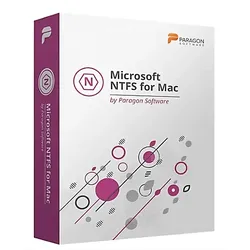
Paragon Microsoft NTFS for Mac 18Paragon Microsoft NTFS für Mac 18 – Windows-Laufwerke auf dem Mac voll nutzen Sie schließen eine externe Festplatte an Ihren Mac an, wollen ein paar Fotos daraufziehen – und es geht nicht. Der Grund: macOS kann Microsoft NTFS-formatierte Laufwerke nur lesen , aber weder beschreiben noch Dateien darauf löschen. Genau das betrifft die meisten externen Festplatten, SSDs und USB-Sticks, die für Windows-PCs formatiert wurden. Paragon Microsoft NTFS für Mac 18 schließt diese Lücke: Der Treiber bietet schnellen, uneingeschränkten Lese- und Schreibzugriff auf NTFS-Laufwerke – Sie kopieren, bearbeiten, löschen und benennen Dateien um, als wäre es ein Mac-Laufwerk. Das Laufwerk bleibt dabei NTFS-formatiert und funktioniert weiterhin problemlos an Windows-PCs. Voller Schreibzugriff Lesen, bearbeiten, löschen, umbenennen. Intel & Apple Silicon Auch für Macs mit M1 bis M4. Alle NTFS-Versionen Von Windows NT 3.1 bis Windows 11. Funktionen So funktioniert es Kompatibilität Kaufen Systemanforderungen FAQ Funktionen von Microsoft NTFS für Mac 18 Mehr als nur ein Treiber: Menleiste, Volume-Verwaltung und erweiterte Einbindungsoptionen in einer App. Dateien auf NTFS-Laufwerke schreiben Ob Videoschnitt-Projekte auf der externen SSD, Dokumente auf dem USB-Stick aus dem Büro oder Backups auf der Windows-Festplatte: Sie haben vollen Lese- und Schreibzugriff und können Dateien und Ordner anlegen, bearbeiten, löschen und umbenennen. Alle Vorgänge über die Menüleiste Über die schlanke Menüleiste greifen Sie auf alle NTFS-Laufwerke zu und führen die gängigsten Aktionen mit einem Klick aus: Einbinden, Auswerfen und Überprüfen. Auf Intel-Macs mit Windows auf einem eingebundenen NTFS-Laufwerk starten Sie von hier aus auch direkt in Windows neu. Bedienung wie das Festplattendienstprogramm Wer Apples Festplattendienstprogramm kennt, findet sich sofort zurecht. Microsoft NTFS für Mac übernimmt dessen Bedienlogik und erweitert sie um NTFS-spezifische Volume-Operationen und Einbindungsoptionen. Volume-Verwaltung NTFS-Datenträger formatieren, auf Integrität prüfen und beschädigte Volumes reparieren – direkt auf dem Mac. Wer Partitionen auch verschieben, teilen oder zusammenführen möchte, ergänzt das Paket um einen Partitionsmanager . Einbindung voll unter Kontrolle Nur-Lese-Modus: Laufwerke mit sensiblen Daten einbinden, ohne etwas zu verändern. Automatisches Einbinden verhindern: Den Zugriff auf ein Volume manuell steuern, statt es bei jedem Anschluss automatisch einzuhängen. Automount & alle Alphabete Unterstützte Volumes werden beim Systemstart automatisch eingebunden – abschaltbar in der Programmoberfläche. Dateinamen mit nicht-lateinischen Zeichen, etwa Kyrillisch oder Chinesisch, werden korrekt angezeigt. So funktioniert es – in drei Schritten zum NTFS-Schreibzugriff Keine Umformatierung, kein Datenverlust: Ihre Windows-Laufwerke bleiben, wie sie sind. Schritt Aktion Was passiert 1 Installieren Microsoft NTFS für Mac herunterladen und auf dem Mac installieren. 2 Neustart Den Mac einmal neu starten, damit der Treiber aktiv wird. 3 Fertig! Angeschlossene NTFS-Laufwerke erscheinen im Finder – mit vollem Schreibzugriff. Kompatibel mit Boot Camp, Parallels & Co. Apple Boot Camp Vollständig kompatibel mit Boot Camp: Auf Intel-Macs mit Windows-Partition greifen Sie von macOS aus lesend und schreibend auf die Windows-Seite zu. Hinweis: Macs mit Apple Silicon unterstützen Boot Camp grundsätzlich nicht. Virtualisierung & Verschlüsselung Kompatibel mit gängigen Virtualisierungs- und Verschlüsselungslösungen wie VMware Fusion und Workstation, Parallels Desktop, TrueCrypt und dessen Abspaltungen. Paragon Microsoft NTFS für Mac 18 kaufen bei Blitzhandel24 Bei Blitzhandel24 erhalten Sie Paragon Microsoft NTFS für Mac 18 als Originallizenz per E-Mail. Damit arbeiten Mac und Windows-Laufwerke endlich reibungslos zusammen – und wer weitere Werkzeuge für Datenträger, Backup oder Systempflege sucht, findet passende IT-Tools für Mac und Windows. Originale Lizenz Direkt von Paragon Software. Digitale Lieferung Lizenz und Download-Infos per E-Mail. Persönlicher Support Hilfe rund um Ihre Bestellung. Sichere Zahlung Geschützte Zahlungsarten. Systemanforderungen für Microsoft NTFS für Mac 18 Unterstützt Intel-Macs und Apple Silicon – von macOS Catalina bis zum neuen macOS 27. Unterstützte Macs Intel-basierte Macs sowie Macs mit Apple Silicon (M1, M1 Pro/Max/Ultra, M2, M3, M4) Betriebssysteme macOS 27 Golden Gate (neu), macOS Tahoe, macOS Sequoia, macOS Sonoma, macOS Ventura, macOS Monterey, macOS Big Sur, macOS Catalina Dateisysteme Alle Microsoft NTFS-Versionen von Windows NT 3.1 bis Windows 11 Schreibzugriff Im Schreibmodus eingebundene Volumes: lesen, bearbeiten, löschen, umbenennen und neue Dateien und Ordner erstellen Automount Automatisches Einbinden beim Systemstart, jederzeit in der Programmoberfläche deaktivierbar Volume-Verwaltung Formatieren, Integrität prüfen, beschädigte Datenträger reparieren Internationalisierung Alle vom Be...26,95 €*Versand: 0,00 €Sichere Weiterleitung zum Anbieter
-
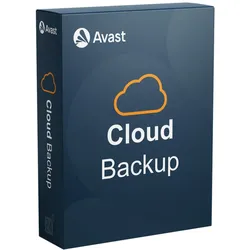
Avast Business Cloud BackupHinweis: Durch Ändern der Menge legen Sie fest, wie oft Sie einen 100-GB-Speicher-Bucket kaufen möchten. Z.B. bedeutet "Menge= 5", dass der endgültige Speicherplatz für eine Lizenz 500 GB beträgt. Automatisierte Datensicherung und Wiederherstellung mit dem Avast Business Cloud-Backup-Service Schützen Sie die Daten Ihres Unternehmens durch die Nutzung eines automatisierten Backup- und Wiederherstellungsdienstes. Der Avast Business Cloud-Backup-Service ermöglicht eine einfache Installation und Verwaltung von Backup-Prozessen auf Endgeräten und bietet ein zentrales Dashboard zur Verwaltung der Backup-Zeitpläne. Dies gewährleistet, dass alle Daten gesichert und jederzeit verfügbar sind und erleichtert die Wiederherstellung bei unerwarteten Vorfällen. Der Cloud-Backup-Service ist Teil der Avast Business CloudCare-Plattform, die IT-Mitarbeitern dabei hilft, Bedrohungen zu überwachen und mehrschichtige Sicherheitsservices für verschiedene Standorte, Netzwerke und Geräte bereitzustellen. CloudCare bietet eine leistungsstarke, zentral gesteuerte Schutzfunktion über eine Plattform und ermöglicht es, nur für tatsächlich genutzte Dienste zu bezahlen. Umfangreiche Funktionalitäten zur Datensicherheit und Kontrolle sind in dem Service enthalten Der Service bietet verschiedene Funktionen zur Gewährleistung der Datensicherheit und zur Steuerung der Datenspeicherung. Durch die Datenaufbewahrungsrichtlinien können Sie festlegen, welche Daten wie lange gespeichert, archiviert oder repliziert werden sollen, um sowohl in der Cloud als auch lokal Kosten zu reduzieren. Es gibt mehrere Installationsmöglichkeiten, darunter E-Mail-Einladungen, Installationspakete und Remote-Bereitstellungen, um die Installation und Verwaltung an mehreren Standorten zu erleichtern. Daten werden während jeder Phase der Sicherung und Wiederherstellung automatisch mit AES-256-Bit-Verschlüsselung geschützt. Es ist möglich, sowohl Cloud-basierte als auch lokale Backups gemäß vordefinierter Richtlinien und Zeitpläne durchzuführen. Richtlinien können angepasst und auf beliebig viele Geräte angewendet werden, um die Anforderungen der Benutzer zu erfüllen. Umfassende Berichterstattung, einschließlich Echtzeitberichten zum Backup-Verlauf und zur Backup-Nutzung, ermöglicht eine einfache Überwachung des Backup-Status, die Analyse von Backup-Prozessen und die Reaktion auf Audits. Der Service bietet ein bequemes Pay-as-you-go-Fakturierungsmodell ohne versteckte Kosten, langfristige Verträge oder Verpflichtungen. Warum ist ein Backup wichtig? Angesichts der wachsenden Anzahl von Remote-Mitarbeitern, der Bedrohungen durch Ransomware und der steigenden Compliance-Anforderungen waren die Risiken für die Endgeräte in Ihrem Unternehmen noch nie so hoch. Kleine Unternehmen können mit diesen Entwicklungen nicht Schritt halten, und die Angreifer wissen das nur allzu gut! Die Zahl der Ransomware-Angriffe ist zwischen 2018 und 2020 um unglaubliche 400 % gestiegen. Daher benötigt jedes Unternehmen, unabhängig von seiner Größe, eine sichere, einfach zu konfigurierende und zu verwaltende Datenschutzlösung. So funktioniert es: 1. Wählen Sie Ihr Cloud-Backup-Abo im Business Hub aus. 2. Definieren Sie Ihre Backup-Richtlinie. 3. Stellen Sie einen Agenten auf Ihren Geräten bereit. 4. Verwalten und stellen Sie Daten von jedem Ort der Welt aus wieder her. Erhalten Sie Cloud-Backup im Business Hub Verhindern Sie Datenverluste und minimieren Sie Ausfallzeiten: Der Cloud-Backup-Dienst gewährleistet Datensicherheit und Geschäftskontinuität, indem er Geräte mit einem automatisierten Backup-Prozess schützt, der mühelos genutzt und verwaltet werden kann. Avast Business Cloud Backup bietet mehrere Vorteile für Unternehmen: 1. Automatisierte Datensicherung: Der Dienst unterstützt automatisierte Backup-Prozesse, die sich einfach installieren und verwalten lassen. So kann sichergestellt werden, dass alle Daten regelmäßig und zuverlässig gesichert werden. 2. Zentrale Verwaltung: Mit einem zentralen Dashboard lassen sich Backup-Zeitpläne auf allen Endgeräten einrichten und verwalten. Dadurch wird die Übersicht über die Datensicherung erleichtert. 3. Wiederherstellung in Notfällen: Im Falle von unerwarteten Vorfällen wie z.B. Datenverlust, lässt sich dank des automatisierten Backup-Prozesses schnell und einfach auf gesicherte Daten zurückgreifen. 4. Datenschutz: Daten werden mit AES 256-Bit-Verschlüsselung gesichert sowohl bei der Übertragung als auch auf der Festplatte, das garantiert sicheren Schutz der Daten. 5. Flexibilität: Es gibt sowohl Cloud-basierte als auch lokale Backup-Optionen und die Möglichkeit, Richtlinien anzupassen und auf mehrere Geräte anzuwenden, um die Anforderungen der Benutzer zu erfüllen. 6. Bequeme Zahlung: Pay-as-you-go-Fakturierungsmodell ohne versteckte Kosten, langfristige Verträge oder Verpflichtungen, das ermöglicht die Flexibilität und Kostenkontrolle. 7. Integriert in Avast Business CloudCare Plattform: Unser Cloud-Backup-Dienst ist Teil der ...282,95 €*Versand: 0,00 €Sichere Weiterleitung zum Anbieter
-
Pogatschnigg, Ilse M.: The Art of HostingThe Art of Hosting , Wie gute Gespräche Führung und Zusammenarbeit verbessern , Bremsbacken > Bremsen & Bremsenteile , Erscheinungsjahr: 20210304, Produktform: Kartoniert, Beilage: Klappenbroschur, Autoren: Pogatschnigg, Ilse M., Illustrator: Altmann, Mischa Oliver, Seitenzahl/Blattzahl: 130, Keyword: Verhandlung; Unternehmenskultur; Moderation; Kommunikation, Fachschema: Führung / Mitarbeiterführung~Mitarbeiterführung~Verhandlung~Kommunikation (Unternehmen)~Unternehmenskommunikation~Business / Management~Management, Fachkategorie: Geschäftsverhandlungen~Businesskommunikation und -präsentation, Warengruppe: HC/Wirtschaft/Management, Fachkategorie: Management: Führung und Motivation, Thema: Optimieren, Text Sprache: ger, UNSPSC: 49019900, Warenverzeichnis für die Außenhandelsstatistik: 49019900, Verlag: Vahlen Franz GmbH, Verlag: Vahlen Franz GmbH, Verlag: Vahlen, Franz, Länge: 225, Breite: 143, Höhe: 15, Gewicht: 284, Produktform: Klappenbroschur, Genre: Sozialwissenschaften/Recht/Wirtschaft, Genre: Sozialwissenschaften/Recht/Wirtschaft, Herkunftsland: DEUTSCHLAND (DE), Katalog: deutschsprachige Titel, Katalog: Gesamtkatalog, Katalog: Lagerartikel, Book on Demand, ausgew. Medienartikel, Relevanz: 0025, Tendenz: +1, Unterkatalog: AK, Unterkatalog: Bücher, Unterkatalog: Hardcover, Unterkatalog: Lagerartikel, WolkenId: 255297824,90 €*Versand: 0,00 €Sichere Weiterleitung zum Anbieter


-
Wie erstelle ich einen bootfähigen Linux-USB-Stick mit NTFS-Dateisystem?
Um einen bootfähigen Linux-USB-Stick mit NTFS-Dateisystem zu erstellen, benötigst du zuerst eine Linux-Distribution, die NTFS-Unterstützung bietet. Du kannst dann ein Tool wie "UNetbootin" verwenden, um das ISO-Image der Linux-Distribution auf den USB-Stick zu schreiben und dabei das NTFS-Dateisystem auswählen. Stelle sicher, dass der USB-Stick vor dem Schreiben des Images im NTFS-Format formatiert ist. **
-
Wie funktioniert das NTFS-Dateisystem auf Android-Geräten mit USB-Sticks?
NTFS ist ein Dateisystem, das von Windows verwendet wird und normalerweise nicht nativ von Android-Geräten unterstützt wird. Um einen USB-Stick mit NTFS-Dateisystem auf einem Android-Gerät zu verwenden, ist eine zusätzliche App erforderlich, die das NTFS-Dateisystem lesen und schreiben kann. Diese App ermöglicht es dem Android-Gerät, auf den Inhalt des USB-Sticks zuzugreifen und Dateien zu kopieren, zu bearbeiten oder zu löschen. **
-
Welches Dateisystem sollte ich für USB-Sticks oder externe Festplatten verwenden: FAT32, exFAT oder NTFS?
Die Wahl des Dateisystems hängt von verschiedenen Faktoren ab. FAT32 ist das älteste und am weitesten verbreitete Dateisystem, das von den meisten Geräten unterstützt wird, aber es hat eine Dateigrößenbeschränkung von 4 GB. exFAT ist ein moderneres Dateisystem, das keine Dateigrößenbeschränkung hat und von den meisten Geräten unterstützt wird. NTFS ist ein leistungsfähiges Dateisystem, das jedoch nicht von allen Geräten unterstützt wird. Wenn Sie also mit verschiedenen Geräten arbeiten möchten, ist exFAT wahrscheinlich die beste Wahl. **
-
Auf welches Dateisystem sollte ich eine SSD formatieren, exFAT oder NTFS, wenn ich Windows darauf installieren möchte?
Für die Installation von Windows auf einer SSD wird das Dateisystem NTFS empfohlen. NTFS bietet eine bessere Leistung und Stabilität für das Betriebssystem und unterstützt auch Funktionen wie Dateiverschlüsselung und erweiterte Berechtigungen. exFAT hingegen ist eher für den Einsatz auf Wechseldatenträgern wie USB-Sticks oder externen Festplatten geeignet. **

Welches Dateisystem ist für das Synology-Backup geeignet?
Für das Synology-Backup ist das Dateisystem Btrfs besonders geeignet. Btrfs bietet Funktionen wie Snapshots, Deduplizierung und Datenintegrität, die für ein effizientes und zuverlässiges Backup-System wichtig sind. Es ermöglicht auch die Wiederherstellung von einzelnen Dateien oder Ordnern aus einem Backup. **
Welches Dateisystem?
Das hängt von verschiedenen Faktoren ab, wie zum Beispiel dem Betriebssystem, der Art der Daten und den Anforderungen an Geschwindigkeit und Sicherheit. Für Windows-Systeme wird oft das NTFS-Dateisystem verwendet, während für Linux-Systeme häufig das ext4-Dateisystem verwendet wird. Es gibt jedoch auch andere Dateisysteme wie z.B. FAT32, exFAT oder HFS+ für spezifische Anwendungsfälle. **
Top-Angebote
Produkte zum Begriff NTFS-Dateisystem:
-
Paragon Microsoft NTFS for Mac 17Paragon Microsoft NTFS für Mac – Voller Zugriff auf Windows-Laufwerke Haben Sie eine Windows-formatierte Festplatte, SSD oder einen USB-Stick und möchten auf Ihrem Mac darauf zugreifen? Mit Microsoft NTFS für Mac von Paragon Software erhalten Sie vollständigen Lese- und Schreibzugriff auf NTFS-Laufwerke, die mit Ihrem Mac verbunden sind. Ganz gleich, ob Sie Dateien schreiben, kopieren, verschieben oder löschen möchten – dieses Tool macht es nahtlos und einfach möglich. Vollständiger Lese- und Schreibzugriff auf NTFS-Volumes macOS unterstützt standardmäßig nur den Lesezugriff auf NTFS-formatierten Laufwerken. Wenn Sie jedoch uneingeschränkten Zugriff benötigen, um Dateien zu bearbeiten oder zu löschen, ist Microsoft NTFS für Mac von Paragon Software die perfekte Lösung. Es sorgt für superschnellen und vollständigen Lese- und Schreibzugriff auf Ihre Windows-Laufwerke, ganz gleich ob es sich um HDDs, SSDs oder USB-Sticks handelt. Nahtlose Nutzererfahrung Wenn Sie mit dem Festplatten-Dienstprogramm von Apple vertraut sind, wird Ihnen die Nutzung von Microsoft NTFS für Mac leichtfallen. Selbst wenn Sie das Tool noch nie benutzt haben, werden Sie es innerhalb weniger Minuten meistern. Die nahtlose Integration und benutzerfreundliche Oberfläche sorgen dafür, dass Sie ohne Unterbrechungen arbeiten können. Vorteile von Microsoft NTFS für Mac Superschnell: Bis zu 6-mal schneller als vergleichbare Lösungen. Einfach zu bedienen: Eine intuitive Benutzeroberfläche, die sich nahtlos in macOS integriert. Kompatibilität: Unterstützt macOS Sequoia und zwei vorherige Versionen. Apple Silicon Ready: Voll kompatibel mit Apple M1, M2 und M3 Technologien. Funktionen von Microsoft NTFS für Mac Schreibgeschütztes Mounten: Sensible Daten ohne Änderungen einsehen. Kein automatisches Mounten: Manuelle Steuerung des Zugriffs auf Volumes. Mounten, Unmounten und Überprüfen von NTFS-Volumes direkt auf Ihrem Mac. Nahtlose Integration mit macOS und dem Apple Festplatten-Dienstprogramm. Unterstützt das Booten von Windows-Installationen auf NTFS-Laufwerken direkt vom Mac aus. Neuheiten Kompatibilität mit Apple Silicon M1, M2 und M3 für zukunftssicheres Arbeiten. Optimierung für macOS Sequoia und zwei ältere Versionen für eine breite Unterstützung. So einfach – Schritt für Schritt zur Installation 1. Installieren Laden Sie Microsoft NTFS für Mac von Paragon Software herunter und installieren Sie es auf Ihrem Mac. 2. Starten Starten Sie Ihren Mac neu. 3. Fertig! NTFS-Laufwerke, die mit Ihrem Mac verbunden sind, werden automatisch gemountet und im Finder angezeigt. Vergleichstabelle: Paragon Microsoft NTFS for Mac 16 vs. Paragon Microsoft NTFS for Mac 17 Funktionen Paragon NTFS for Mac 16 Paragon NTFS for Mac 17 Vollständiger Lese- und Schreibzugriff auf NTFS ✔️ ✔️ Automatisches Mounten von NTFS-Laufwerken ✔️ ✔️ (mit erweiterten Optionen) Kompatibilität mit Apple Silicon (M1, M2) ❌ ✔️ Unterstützte Betriebssysteme bis macOS Sonoma macOS Sierra bis macOS Sequoia Verbesserte Leistung und Geschwindigkeit ❌ ✔️ (bis zu 6x schneller) Volume-Verwaltung (Formatieren, Überprüfen, Reparieren) ✔️ ✔️ (mit verbesserten Optionen) Kompatibilität mit Boot Camp ✔️ ✔️ Kompatibilität mit Software von Drittanbietern (VMware, Parallels) ✔️ ✔️ So aktivieren Sie Ihre Lizenz auf einem anderen Mac Sie können Ihre Lizenz problemlos auf einem anderen Mac-Rechner aktivieren. Folgen Sie diesen einfachen Schritten, um das Produkt erneut zu aktivieren: Beim Licensing Center anmelden: Besuchen Sie das Licensing Center und melden Sie sich mit Ihren Zugangsdaten an. Produkt auswählen: Suchen Sie in der Liste unter „Meine Produkte“ nach dem gewünschten Produkt und klicken Sie darauf. Aktivierte Lizenzen verwalten: Sie sehen eine Übersicht der bisher aktivierten Lizenzen. Wählen Sie die passende Aktivierung und klicken Sie auf „Freigeben“. Freigeben der Lizenz: Dadurch wird die Zuordnung der Lizenz zu Ihrem alten Rechner aufgehoben. Produkt erneut aktivieren: Nach der Freigabe können Sie Ihre Lizenz problemlos auf Ihrem neuen Mac-Rechner aktivieren. Mit diesem einfachen Verfahren können Sie Ihre Lizenz jederzeit auf einem anderen Gerät verwenden, ohne zusätzliche Kosten oder Komplikationen Geeignet für folgende Anwender Dieses Produkt ist ideal für eine Vielzahl von Mac-Nutzern, die auf Windows-NTFS-Laufwerke zugreifen oder Dateien zwischen macOS und Windows teilen möchten: Mac-Anwender, die auf Windows-Laufwerke zugreifen müssen: Nutzer, die regelmäßig externe Festplatten, USB-Sticks oder SSDs verwenden, die mit dem Windows-NTFS-Dateisystem formatiert sind. Unternehmen und Privatpersonen: Perfekt für den Einsatz in gemischten macOS- und Windows-Umgebungen, sowohl für private Nutzer als auch für Unternehmen, die plattformübergreifend arbeiten. Professionelle Anwender: Ideal für IT-Profis, Designer und Entwickler, die häufig zwischen verschiedenen Betriebssystemen wechseln müssen. Nutzer von Apple Boot Camp: Anwende...27,95 €*Versand: 0,00 €Sichere Weiterleitung zum Anbieter
-
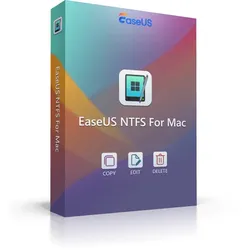
EaseUS NTFS for Mac (Lifetime Upgrades)Windows-Laufwerke am Mac voll nutzen – mit EaseUS NTFS for Mac Ihr Mac zeigt Dateien auf der externen Festplatte an, lässt aber weder Kopieren noch Löschen zu? Das liegt am Windows-Dateisystem NTFS, das macOS nur lesen kann. EaseUS NTFS for Mac schaltet den vollen Schreibzugriff frei – ohne Formatieren und ohne Terminal-Befehle. Entwickelt wird der Treiber von EaseUS , einem bekannten Spezialisten für Datenträger- und Datenrettungssoftware. Lesen & Schreiben auf NTFS Apple Silicon & Intel Ein-/Aushängen per Klick macOS bis Sonoma Inhalt dieser Seite Warum der Mac nicht schreiben kann So hilft EaseUS NTFS for Mac Externe Festplatten Funktionen Treiber oder formatieren? Kaufen bei Blitzhandel24 Systemanforderungen FAQ Was ist NTFS – und warum kann der Mac nicht darauf schreiben? NTFS ist das Standard-Dateisystem von Windows. Externe Festplatten, SSDs und USB-Sticks, die unter Windows 11 oder älteren Versionen eingerichtet wurden, sind deshalb meist NTFS-formatiert – viele Laufwerke werden sogar ab Werk so ausgeliefert. macOS kann NTFS-Volumes zwar lesen, aber nicht beschreiben. Die Folge: Dateien lassen sich weder ändern noch kopieren, umbenennen oder löschen. Typische Fehlermeldungen: „Ordner von externer Festplatte am Mac nicht löschen können“ oder „Keine Berechtigung zum Schreiben auf die externe Festplatte“ – fast immer steckt ein NTFS-formatiertes Laufwerk dahinter. So hilft EaseUS NTFS for Mac EaseUS NTFS for Mac ist ein Treiber, der macOS den vollständigen Umgang mit NTFS-Laufwerken ermöglicht. Sie können Dateien lesen, schreiben, kopieren, umbenennen, löschen, importieren und exportieren – auf internen wie externen Datenträgern. Dokumente, Videos oder Fotos wandern so ohne Umweg zwischen Mac und Windows-Laufwerk hin und her. Word- und Excel-Dateien von der Windows-Festplatte öffnen und speichern Sie direkt mit Microsoft Office für Mac , ohne sie vorher auf den Mac kopieren zu müssen. Ein- und Aushängen direkt aus der Statusleiste Kein Herumhantieren mehr mit Terminal-Befehlen: EaseUS NTFS for Mac zeigt Ihre NTFS-Laufwerke in der Mac-Statusleiste an. Von dort hängen Sie Volumes mit einem Klick ein oder aus und greifen schnell auf Dateien zu. NTFS-Treiber für externe Festplatten und USB-Sticks Viele externe Festplatten von Western Digital, Seagate, SanDisk oder LaCie sind ab Werk mit NTFS formatiert. Mit EaseUS NTFS for Mac werden sie am Mac lesbar, beschreibbar und bearbeitbar – schreibgeschützte USB-Laufwerke gehören damit der Vergangenheit an. Funktionen von EaseUS NTFS for Mac Voller Lese- und Schreibzugriff NTFS am Mac sofort aktivieren und Dateien wie gewohnt öffnen, bearbeiten, kopieren und löschen. Interne und externe Laufwerke Ob interne Partition, externe Festplatte oder USB-Stick – alle NTFS-Datenträger lassen sich voll nutzen. Mehrere Dateisysteme Neben NTFS werden auch exFAT, FAT32, HFS+ und APFS unterstützt. Hilfe bei nicht eingebundenen Laufwerken Erscheint eine NTFS-Platte wie die WD My Passport oder eine LaCie nicht im Finder, hängen Sie sie mit EaseUS NTFS for Mac einfach manuell ein. NTFS-Treiber, macOS-Bordmittel oder neu formatieren? Wer ein Windows-Laufwerk am Mac beschreiben will, hat im Grunde drei Wege. Der Vergleich zeigt, warum ein Treiber meist die beste Wahl ist: Kriterium macOS ohne Zusatzsoftware Laufwerk auf exFAT formatieren EaseUS NTFS for Mac NTFS-Dateien lesen ✔ – (kein NTFS mehr) ✔ Schreiben, kopieren, löschen ✘ ✔ ✔ Vorhandene Daten bleiben erhalten ✔ ✘ Formatieren löscht alles ✔ Laufwerk bleibt NTFS für Windows ✔ ✘ ✔ Ein-/Aushängen in der Statusleiste ✘ ✘ ✔ Aufwand Keiner, aber nur Lesezugriff Daten sichern, formatieren, zurückspielen Installieren und loslegen Wer trotzdem formatieren möchte, sollte vorher eine vollständige Kopie aller Daten anlegen – passende Programme für die Datensicherung verhindern, dass dabei etwas verloren geht. EaseUS NTFS for Mac bei Blitzhandel24 kaufen Lizenzschlüssel per E-Mail Ihr Schlüssel kommt digital zu Ihnen. Sie können gegen Aufpreis einen Versand über USB-Datenträger bevorzugen. Rechnung mit Steuerausweis Für jede Bestellung erhalten Sie eine Rechnung, auf der die Mehrwertsteuer separat aufgeführt ist – ideal für Selbstständige und Firmen. Schnell startklar Software installieren, Lizenzschlüssel eingeben und Ihre NTFS-Laufwerke sofort beschreiben. Systemanforderungen Bereich Details Betriebssystem macOS 14 Sonoma, 13 Ventura, 12 Monterey, 11 Big Sur, 10.15 Catalina, 10.14 Mojave, 10.13 High Sierra Mac-Geräte Mac mini, MacBook, MacBook Air, MacBook Pro, iMac, iMac Pro, Mac Pro Prozessor Intel, Intel mit T2-Sicherheitschip, Apple Silicon M1, M1 Pro, M1 Max und M2 Dateisysteme NTFS, HFS+, APFS, FAT, exFAT Laufwerkstypen Festplatte, externe Festplatte, SSD, USB-Laufwerk, Thunderbolt-Laufwerk, SD-Karte, CF-Karte Laufwerksmarken u. a. WD My Passport, WD Expansion, WD Elements, Seagate, SanDisk, Silicon Power, Samsung, Kingston, LaCie Speicherplatz Mindestens 100 MB frei Laufwerke, die zwischen Windows-PCs und Mac w...27,95 €*Versand: 0,00 €Sichere Weiterleitung zum Anbieter
-
Paragon Microsoft NTFS for Mac 18Paragon Microsoft NTFS für Mac 18 – Windows-Laufwerke auf dem Mac voll nutzen Sie schließen eine externe Festplatte an Ihren Mac an, wollen ein paar Fotos daraufziehen – und es geht nicht. Der Grund: macOS kann Microsoft NTFS-formatierte Laufwerke nur lesen , aber weder beschreiben noch Dateien darauf löschen. Genau das betrifft die meisten externen Festplatten, SSDs und USB-Sticks, die für Windows-PCs formatiert wurden. Paragon Microsoft NTFS für Mac 18 schließt diese Lücke: Der Treiber bietet schnellen, uneingeschränkten Lese- und Schreibzugriff auf NTFS-Laufwerke – Sie kopieren, bearbeiten, löschen und benennen Dateien um, als wäre es ein Mac-Laufwerk. Das Laufwerk bleibt dabei NTFS-formatiert und funktioniert weiterhin problemlos an Windows-PCs. Voller Schreibzugriff Lesen, bearbeiten, löschen, umbenennen. Intel & Apple Silicon Auch für Macs mit M1 bis M4. Alle NTFS-Versionen Von Windows NT 3.1 bis Windows 11. Funktionen So funktioniert es Kompatibilität Kaufen Systemanforderungen FAQ Funktionen von Microsoft NTFS für Mac 18 Mehr als nur ein Treiber: Menleiste, Volume-Verwaltung und erweiterte Einbindungsoptionen in einer App. Dateien auf NTFS-Laufwerke schreiben Ob Videoschnitt-Projekte auf der externen SSD, Dokumente auf dem USB-Stick aus dem Büro oder Backups auf der Windows-Festplatte: Sie haben vollen Lese- und Schreibzugriff und können Dateien und Ordner anlegen, bearbeiten, löschen und umbenennen. Alle Vorgänge über die Menüleiste Über die schlanke Menüleiste greifen Sie auf alle NTFS-Laufwerke zu und führen die gängigsten Aktionen mit einem Klick aus: Einbinden, Auswerfen und Überprüfen. Auf Intel-Macs mit Windows auf einem eingebundenen NTFS-Laufwerk starten Sie von hier aus auch direkt in Windows neu. Bedienung wie das Festplattendienstprogramm Wer Apples Festplattendienstprogramm kennt, findet sich sofort zurecht. Microsoft NTFS für Mac übernimmt dessen Bedienlogik und erweitert sie um NTFS-spezifische Volume-Operationen und Einbindungsoptionen. Volume-Verwaltung NTFS-Datenträger formatieren, auf Integrität prüfen und beschädigte Volumes reparieren – direkt auf dem Mac. Wer Partitionen auch verschieben, teilen oder zusammenführen möchte, ergänzt das Paket um einen Partitionsmanager . Einbindung voll unter Kontrolle Nur-Lese-Modus: Laufwerke mit sensiblen Daten einbinden, ohne etwas zu verändern. Automatisches Einbinden verhindern: Den Zugriff auf ein Volume manuell steuern, statt es bei jedem Anschluss automatisch einzuhängen. Automount & alle Alphabete Unterstützte Volumes werden beim Systemstart automatisch eingebunden – abschaltbar in der Programmoberfläche. Dateinamen mit nicht-lateinischen Zeichen, etwa Kyrillisch oder Chinesisch, werden korrekt angezeigt. So funktioniert es – in drei Schritten zum NTFS-Schreibzugriff Keine Umformatierung, kein Datenverlust: Ihre Windows-Laufwerke bleiben, wie sie sind. Schritt Aktion Was passiert 1 Installieren Microsoft NTFS für Mac herunterladen und auf dem Mac installieren. 2 Neustart Den Mac einmal neu starten, damit der Treiber aktiv wird. 3 Fertig! Angeschlossene NTFS-Laufwerke erscheinen im Finder – mit vollem Schreibzugriff. Kompatibel mit Boot Camp, Parallels & Co. Apple Boot Camp Vollständig kompatibel mit Boot Camp: Auf Intel-Macs mit Windows-Partition greifen Sie von macOS aus lesend und schreibend auf die Windows-Seite zu. Hinweis: Macs mit Apple Silicon unterstützen Boot Camp grundsätzlich nicht. Virtualisierung & Verschlüsselung Kompatibel mit gängigen Virtualisierungs- und Verschlüsselungslösungen wie VMware Fusion und Workstation, Parallels Desktop, TrueCrypt und dessen Abspaltungen. Paragon Microsoft NTFS für Mac 18 kaufen bei Blitzhandel24 Bei Blitzhandel24 erhalten Sie Paragon Microsoft NTFS für Mac 18 als Originallizenz per E-Mail. Damit arbeiten Mac und Windows-Laufwerke endlich reibungslos zusammen – und wer weitere Werkzeuge für Datenträger, Backup oder Systempflege sucht, findet passende IT-Tools für Mac und Windows. Originale Lizenz Direkt von Paragon Software. Digitale Lieferung Lizenz und Download-Infos per E-Mail. Persönlicher Support Hilfe rund um Ihre Bestellung. Sichere Zahlung Geschützte Zahlungsarten. Systemanforderungen für Microsoft NTFS für Mac 18 Unterstützt Intel-Macs und Apple Silicon – von macOS Catalina bis zum neuen macOS 27. Unterstützte Macs Intel-basierte Macs sowie Macs mit Apple Silicon (M1, M1 Pro/Max/Ultra, M2, M3, M4) Betriebssysteme macOS 27 Golden Gate (neu), macOS Tahoe, macOS Sequoia, macOS Sonoma, macOS Ventura, macOS Monterey, macOS Big Sur, macOS Catalina Dateisysteme Alle Microsoft NTFS-Versionen von Windows NT 3.1 bis Windows 11 Schreibzugriff Im Schreibmodus eingebundene Volumes: lesen, bearbeiten, löschen, umbenennen und neue Dateien und Ordner erstellen Automount Automatisches Einbinden beim Systemstart, jederzeit in der Programmoberfläche deaktivierbar Volume-Verwaltung Formatieren, Integrität prüfen, beschädigte Datenträger reparieren Internationalisierung Alle vom Be...26,95 €*Versand: 0,00 €Sichere Weiterleitung zum Anbieter
-
Kann man Windows auch auf einem nicht-NTFS-Dateisystem installieren?
Nein, Windows kann nur auf einem NTFS-Dateisystem installiert werden. Andere Dateisysteme wie FAT32 oder exFAT können für die Systempartition nicht verwendet werden. **
-
Wie kann man den Bluescreen mit dem NTFS-Dateisystem reparieren?
Es gibt mehrere Möglichkeiten, den Bluescreen mit dem NTFS-Dateisystem zu reparieren. Eine Möglichkeit besteht darin, den Computer im abgesicherten Modus zu starten und dann eine Systemwiederherstellung durchzuführen. Eine andere Möglichkeit besteht darin, die Festplatte auf Fehler zu überprüfen und diese zu beheben. Dies kann mit Hilfe des Windows-eigenen Tools CHKDSK oder eines Drittanbieter-Tools erfolgen. Wenn diese Methoden nicht erfolgreich sind, kann es erforderlich sein, das Betriebssystem neu zu installieren. **
-
Wie erstelle ich einen bootfähigen Linux-USB-Stick mit NTFS-Dateisystem?
Um einen bootfähigen Linux-USB-Stick mit NTFS-Dateisystem zu erstellen, benötigst du zuerst eine Linux-Distribution, die NTFS-Unterstützung bietet. Du kannst dann ein Tool wie "UNetbootin" verwenden, um das ISO-Image der Linux-Distribution auf den USB-Stick zu schreiben und dabei das NTFS-Dateisystem auswählen. Stelle sicher, dass der USB-Stick vor dem Schreiben des Images im NTFS-Format formatiert ist. **
-
Wie funktioniert das NTFS-Dateisystem auf Android-Geräten mit USB-Sticks?
NTFS ist ein Dateisystem, das von Windows verwendet wird und normalerweise nicht nativ von Android-Geräten unterstützt wird. Um einen USB-Stick mit NTFS-Dateisystem auf einem Android-Gerät zu verwenden, ist eine zusätzliche App erforderlich, die das NTFS-Dateisystem lesen und schreiben kann. Diese App ermöglicht es dem Android-Gerät, auf den Inhalt des USB-Sticks zuzugreifen und Dateien zu kopieren, zu bearbeiten oder zu löschen. **
Ähnliche Suchbegriffe für NTFS-Dateisystem
-
Avast Business Cloud BackupHinweis: Durch Ändern der Menge legen Sie fest, wie oft Sie einen 100-GB-Speicher-Bucket kaufen möchten. Z.B. bedeutet "Menge= 5", dass der endgültige Speicherplatz für eine Lizenz 500 GB beträgt. Automatisierte Datensicherung und Wiederherstellung mit dem Avast Business Cloud-Backup-Service Schützen Sie die Daten Ihres Unternehmens durch die Nutzung eines automatisierten Backup- und Wiederherstellungsdienstes. Der Avast Business Cloud-Backup-Service ermöglicht eine einfache Installation und Verwaltung von Backup-Prozessen auf Endgeräten und bietet ein zentrales Dashboard zur Verwaltung der Backup-Zeitpläne. Dies gewährleistet, dass alle Daten gesichert und jederzeit verfügbar sind und erleichtert die Wiederherstellung bei unerwarteten Vorfällen. Der Cloud-Backup-Service ist Teil der Avast Business CloudCare-Plattform, die IT-Mitarbeitern dabei hilft, Bedrohungen zu überwachen und mehrschichtige Sicherheitsservices für verschiedene Standorte, Netzwerke und Geräte bereitzustellen. CloudCare bietet eine leistungsstarke, zentral gesteuerte Schutzfunktion über eine Plattform und ermöglicht es, nur für tatsächlich genutzte Dienste zu bezahlen. Umfangreiche Funktionalitäten zur Datensicherheit und Kontrolle sind in dem Service enthalten Der Service bietet verschiedene Funktionen zur Gewährleistung der Datensicherheit und zur Steuerung der Datenspeicherung. Durch die Datenaufbewahrungsrichtlinien können Sie festlegen, welche Daten wie lange gespeichert, archiviert oder repliziert werden sollen, um sowohl in der Cloud als auch lokal Kosten zu reduzieren. Es gibt mehrere Installationsmöglichkeiten, darunter E-Mail-Einladungen, Installationspakete und Remote-Bereitstellungen, um die Installation und Verwaltung an mehreren Standorten zu erleichtern. Daten werden während jeder Phase der Sicherung und Wiederherstellung automatisch mit AES-256-Bit-Verschlüsselung geschützt. Es ist möglich, sowohl Cloud-basierte als auch lokale Backups gemäß vordefinierter Richtlinien und Zeitpläne durchzuführen. Richtlinien können angepasst und auf beliebig viele Geräte angewendet werden, um die Anforderungen der Benutzer zu erfüllen. Umfassende Berichterstattung, einschließlich Echtzeitberichten zum Backup-Verlauf und zur Backup-Nutzung, ermöglicht eine einfache Überwachung des Backup-Status, die Analyse von Backup-Prozessen und die Reaktion auf Audits. Der Service bietet ein bequemes Pay-as-you-go-Fakturierungsmodell ohne versteckte Kosten, langfristige Verträge oder Verpflichtungen. Warum ist ein Backup wichtig? Angesichts der wachsenden Anzahl von Remote-Mitarbeitern, der Bedrohungen durch Ransomware und der steigenden Compliance-Anforderungen waren die Risiken für die Endgeräte in Ihrem Unternehmen noch nie so hoch. Kleine Unternehmen können mit diesen Entwicklungen nicht Schritt halten, und die Angreifer wissen das nur allzu gut! Die Zahl der Ransomware-Angriffe ist zwischen 2018 und 2020 um unglaubliche 400 % gestiegen. Daher benötigt jedes Unternehmen, unabhängig von seiner Größe, eine sichere, einfach zu konfigurierende und zu verwaltende Datenschutzlösung. So funktioniert es: 1. Wählen Sie Ihr Cloud-Backup-Abo im Business Hub aus. 2. Definieren Sie Ihre Backup-Richtlinie. 3. Stellen Sie einen Agenten auf Ihren Geräten bereit. 4. Verwalten und stellen Sie Daten von jedem Ort der Welt aus wieder her. Erhalten Sie Cloud-Backup im Business Hub Verhindern Sie Datenverluste und minimieren Sie Ausfallzeiten: Der Cloud-Backup-Dienst gewährleistet Datensicherheit und Geschäftskontinuität, indem er Geräte mit einem automatisierten Backup-Prozess schützt, der mühelos genutzt und verwaltet werden kann. Avast Business Cloud Backup bietet mehrere Vorteile für Unternehmen: 1. Automatisierte Datensicherung: Der Dienst unterstützt automatisierte Backup-Prozesse, die sich einfach installieren und verwalten lassen. So kann sichergestellt werden, dass alle Daten regelmäßig und zuverlässig gesichert werden. 2. Zentrale Verwaltung: Mit einem zentralen Dashboard lassen sich Backup-Zeitpläne auf allen Endgeräten einrichten und verwalten. Dadurch wird die Übersicht über die Datensicherung erleichtert. 3. Wiederherstellung in Notfällen: Im Falle von unerwarteten Vorfällen wie z.B. Datenverlust, lässt sich dank des automatisierten Backup-Prozesses schnell und einfach auf gesicherte Daten zurückgreifen. 4. Datenschutz: Daten werden mit AES 256-Bit-Verschlüsselung gesichert sowohl bei der Übertragung als auch auf der Festplatte, das garantiert sicheren Schutz der Daten. 5. Flexibilität: Es gibt sowohl Cloud-basierte als auch lokale Backup-Optionen und die Möglichkeit, Richtlinien anzupassen und auf mehrere Geräte anzuwenden, um die Anforderungen der Benutzer zu erfüllen. 6. Bequeme Zahlung: Pay-as-you-go-Fakturierungsmodell ohne versteckte Kosten, langfristige Verträge oder Verpflichtungen, das ermöglicht die Flexibilität und Kostenkontrolle. 7. Integriert in Avast Business CloudCare Plattform: Unser Cloud-Backup-Dienst ist Teil der ...282,95 €*Versand: 0,00 €Sichere Weiterleitung zum Anbieter
-
Pogatschnigg, Ilse M.: The Art of HostingThe Art of Hosting , Wie gute Gespräche Führung und Zusammenarbeit verbessern , Bremsbacken > Bremsen & Bremsenteile , Erscheinungsjahr: 20210304, Produktform: Kartoniert, Beilage: Klappenbroschur, Autoren: Pogatschnigg, Ilse M., Illustrator: Altmann, Mischa Oliver, Seitenzahl/Blattzahl: 130, Keyword: Verhandlung; Unternehmenskultur; Moderation; Kommunikation, Fachschema: Führung / Mitarbeiterführung~Mitarbeiterführung~Verhandlung~Kommunikation (Unternehmen)~Unternehmenskommunikation~Business / Management~Management, Fachkategorie: Geschäftsverhandlungen~Businesskommunikation und -präsentation, Warengruppe: HC/Wirtschaft/Management, Fachkategorie: Management: Führung und Motivation, Thema: Optimieren, Text Sprache: ger, UNSPSC: 49019900, Warenverzeichnis für die Außenhandelsstatistik: 49019900, Verlag: Vahlen Franz GmbH, Verlag: Vahlen Franz GmbH, Verlag: Vahlen, Franz, Länge: 225, Breite: 143, Höhe: 15, Gewicht: 284, Produktform: Klappenbroschur, Genre: Sozialwissenschaften/Recht/Wirtschaft, Genre: Sozialwissenschaften/Recht/Wirtschaft, Herkunftsland: DEUTSCHLAND (DE), Katalog: deutschsprachige Titel, Katalog: Gesamtkatalog, Katalog: Lagerartikel, Book on Demand, ausgew. Medienartikel, Relevanz: 0025, Tendenz: +1, Unterkatalog: AK, Unterkatalog: Bücher, Unterkatalog: Hardcover, Unterkatalog: Lagerartikel, WolkenId: 255297824,90 €*Versand: 0,00 €Sichere Weiterleitung zum Anbieter
-
Baumeister, Inge: Access für Einsteiger - Schritt für Schritt zur DatenbankAccess für Einsteiger - Schritt für Schritt zur Datenbank , Die verständliche Anleitung für die Versionen 2024, 2021 & Microsoft 365 , Servopumpen > Sportfederung , Erscheinungsjahr: 20220316, Produktform: Kartoniert, Autoren: Baumeister, Inge, Seitenzahl/Blattzahl: 450, Keyword: 2010; 2013; 2016; 2019; 2021; 365; Access; Datenbank; MS-Access; Microsoft; Microsoft-Access, Fachschema: Access 2016~Datenbank / Relational~Datenverarbeitung / Anwendungen / Betrieb, Verwaltung, Fachkategorie: Unternehmensanwendungen, Warengruppe: HC/Anwendungs-Software, Fachkategorie: Relationale Datenbanken, Thema: Verstehen, Text Sprache: ger, UNSPSC: 49019900, Warenverzeichnis für die Außenhandelsstatistik: 49019900, Verlag: BILDNER Verlag, Verlag: BILDNER Verlag, Verlag: BILDNER Verlag, Länge: 239, Breite: 188, Höhe: 29, Gewicht: 926, Produktform: Kartoniert, Genre: Mathematik/Naturwissenschaften/Technik/Medizin, Genre: Mathematik/Naturwissenschaften/Technik/Medizin, Vorgänger: 2026948, Vorgänger EAN: 9783832803896 9783832801748, Herkunftsland: DEUTSCHLAND (DE), Katalog: deutschsprachige Titel, Katalog: Gesamtkatalog, Katalog: Kennzeichnung von Titeln mit einer Relevanz > 30, Katalog: Lagerartikel, Book on Demand, ausgew. Medienartikel, Relevanz: 0018, Tendenz: +1, Unterkatalog: AK, Unterkatalog: Bücher, Unterkatalog: Hardcover, Unterkatalog: Lagerartikel,34,90 €*Versand: 0,00 €Sichere Weiterleitung zum Anbieter
-
Avast Business Cloud BackupHinweis: Durch Ändern der Menge legen Sie fest, wie oft Sie einen 100-GB-Speicher-Bucket kaufen möchten. Z.B. bedeutet "Menge= 5", dass der endgültige Speicherplatz für eine Lizenz 500 GB beträgt. Automatisierte Datensicherung und Wiederherstellung mit dem Avast Business Cloud-Backup-Service Schützen Sie die Daten Ihres Unternehmens durch die Nutzung eines automatisierten Backup- und Wiederherstellungsdienstes. Der Avast Business Cloud-Backup-Service ermöglicht eine einfache Installation und Verwaltung von Backup-Prozessen auf Endgeräten und bietet ein zentrales Dashboard zur Verwaltung der Backup-Zeitpläne. Dies gewährleistet, dass alle Daten gesichert und jederzeit verfügbar sind und erleichtert die Wiederherstellung bei unerwarteten Vorfällen. Der Cloud-Backup-Service ist Teil der Avast Business CloudCare-Plattform, die IT-Mitarbeitern dabei hilft, Bedrohungen zu überwachen und mehrschichtige Sicherheitsservices für verschiedene Standorte, Netzwerke und Geräte bereitzustellen. CloudCare bietet eine leistungsstarke, zentral gesteuerte Schutzfunktion über eine Plattform und ermöglicht es, nur für tatsächlich genutzte Dienste zu bezahlen. Umfangreiche Funktionalitäten zur Datensicherheit und Kontrolle sind in dem Service enthalten Der Service bietet verschiedene Funktionen zur Gewährleistung der Datensicherheit und zur Steuerung der Datenspeicherung. Durch die Datenaufbewahrungsrichtlinien können Sie festlegen, welche Daten wie lange gespeichert, archiviert oder repliziert werden sollen, um sowohl in der Cloud als auch lokal Kosten zu reduzieren. Es gibt mehrere Installationsmöglichkeiten, darunter E-Mail-Einladungen, Installationspakete und Remote-Bereitstellungen, um die Installation und Verwaltung an mehreren Standorten zu erleichtern. Daten werden während jeder Phase der Sicherung und Wiederherstellung automatisch mit AES-256-Bit-Verschlüsselung geschützt. Es ist möglich, sowohl Cloud-basierte als auch lokale Backups gemäß vordefinierter Richtlinien und Zeitpläne durchzuführen. Richtlinien können angepasst und auf beliebig viele Geräte angewendet werden, um die Anforderungen der Benutzer zu erfüllen. Umfassende Berichterstattung, einschließlich Echtzeitberichten zum Backup-Verlauf und zur Backup-Nutzung, ermöglicht eine einfache Überwachung des Backup-Status, die Analyse von Backup-Prozessen und die Reaktion auf Audits. Der Service bietet ein bequemes Pay-as-you-go-Fakturierungsmodell ohne versteckte Kosten, langfristige Verträge oder Verpflichtungen. Warum ist ein Backup wichtig? Angesichts der wachsenden Anzahl von Remote-Mitarbeitern, der Bedrohungen durch Ransomware und der steigenden Compliance-Anforderungen waren die Risiken für die Endgeräte in Ihrem Unternehmen noch nie so hoch. Kleine Unternehmen können mit diesen Entwicklungen nicht Schritt halten, und die Angreifer wissen das nur allzu gut! Die Zahl der Ransomware-Angriffe ist zwischen 2018 und 2020 um unglaubliche 400 % gestiegen. Daher benötigt jedes Unternehmen, unabhängig von seiner Größe, eine sichere, einfach zu konfigurierende und zu verwaltende Datenschutzlösung. So funktioniert es: 1. Wählen Sie Ihr Cloud-Backup-Abo im Business Hub aus. 2. Definieren Sie Ihre Backup-Richtlinie. 3. Stellen Sie einen Agenten auf Ihren Geräten bereit. 4. Verwalten und stellen Sie Daten von jedem Ort der Welt aus wieder her. Erhalten Sie Cloud-Backup im Business Hub Verhindern Sie Datenverluste und minimieren Sie Ausfallzeiten: Der Cloud-Backup-Dienst gewährleistet Datensicherheit und Geschäftskontinuität, indem er Geräte mit einem automatisierten Backup-Prozess schützt, der mühelos genutzt und verwaltet werden kann. Avast Business Cloud Backup bietet mehrere Vorteile für Unternehmen: 1. Automatisierte Datensicherung: Der Dienst unterstützt automatisierte Backup-Prozesse, die sich einfach installieren und verwalten lassen. So kann sichergestellt werden, dass alle Daten regelmäßig und zuverlässig gesichert werden. 2. Zentrale Verwaltung: Mit einem zentralen Dashboard lassen sich Backup-Zeitpläne auf allen Endgeräten einrichten und verwalten. Dadurch wird die Übersicht über die Datensicherung erleichtert. 3. Wiederherstellung in Notfällen: Im Falle von unerwarteten Vorfällen wie z.B. Datenverlust, lässt sich dank des automatisierten Backup-Prozesses schnell und einfach auf gesicherte Daten zurückgreifen. 4. Datenschutz: Daten werden mit AES 256-Bit-Verschlüsselung gesichert sowohl bei der Übertragung als auch auf der Festplatte, das garantiert sicheren Schutz der Daten. 5. Flexibilität: Es gibt sowohl Cloud-basierte als auch lokale Backup-Optionen und die Möglichkeit, Richtlinien anzupassen und auf mehrere Geräte anzuwenden, um die Anforderungen der Benutzer zu erfüllen. 6. Bequeme Zahlung: Pay-as-you-go-Fakturierungsmodell ohne versteckte Kosten, langfristige Verträge oder Verpflichtungen, das ermöglicht die Flexibilität und Kostenkontrolle. 7. Integriert in Avast Business CloudCare Plattform: Unser Cloud-Backup-Dienst ist Teil der ...238,95 €*Versand: 0,00 €Sichere Weiterleitung zum Anbieter
-
Welches Dateisystem sollte ich für USB-Sticks oder externe Festplatten verwenden: FAT32, exFAT oder NTFS?
Die Wahl des Dateisystems hängt von verschiedenen Faktoren ab. FAT32 ist das älteste und am weitesten verbreitete Dateisystem, das von den meisten Geräten unterstützt wird, aber es hat eine Dateigrößenbeschränkung von 4 GB. exFAT ist ein moderneres Dateisystem, das keine Dateigrößenbeschränkung hat und von den meisten Geräten unterstützt wird. NTFS ist ein leistungsfähiges Dateisystem, das jedoch nicht von allen Geräten unterstützt wird. Wenn Sie also mit verschiedenen Geräten arbeiten möchten, ist exFAT wahrscheinlich die beste Wahl. **
-
Auf welches Dateisystem sollte ich eine SSD formatieren, exFAT oder NTFS, wenn ich Windows darauf installieren möchte?
Für die Installation von Windows auf einer SSD wird das Dateisystem NTFS empfohlen. NTFS bietet eine bessere Leistung und Stabilität für das Betriebssystem und unterstützt auch Funktionen wie Dateiverschlüsselung und erweiterte Berechtigungen. exFAT hingegen ist eher für den Einsatz auf Wechseldatenträgern wie USB-Sticks oder externen Festplatten geeignet. **
-
Welches Dateisystem ist für das Synology-Backup geeignet?
Für das Synology-Backup ist das Dateisystem Btrfs besonders geeignet. Btrfs bietet Funktionen wie Snapshots, Deduplizierung und Datenintegrität, die für ein effizientes und zuverlässiges Backup-System wichtig sind. Es ermöglicht auch die Wiederherstellung von einzelnen Dateien oder Ordnern aus einem Backup. **
-
Welches Dateisystem?
Das hängt von verschiedenen Faktoren ab, wie zum Beispiel dem Betriebssystem, der Art der Daten und den Anforderungen an Geschwindigkeit und Sicherheit. Für Windows-Systeme wird oft das NTFS-Dateisystem verwendet, während für Linux-Systeme häufig das ext4-Dateisystem verwendet wird. Es gibt jedoch auch andere Dateisysteme wie z.B. FAT32, exFAT oder HFS+ für spezifische Anwendungsfälle. **
* Alle Preise verstehen sich inklusive der gesetzlichen Mehrwertsteuer und ggf. zuzüglich Versandkosten. Die Angebotsinformationen basieren auf den Angaben des jeweiligen Shops und werden über automatisierte Prozesse aktualisiert. Eine Aktualisierung in Echtzeit findet nicht statt, so dass es im Einzelfall zu Abweichungen kommen kann. ** Hinweis: Teile dieses Inhalts wurden von KI erstellt.